Guía para pacientes

Cómo usar My Therapy Moment (MTM)

Esta guía te ayudará a dar tus primeros pasos en MTM: instalar la app, registrarte, ingresar al chat con tu terapeuta y aprovechar cada sección de la plataforma.

Paso 1

Acceso e instalación

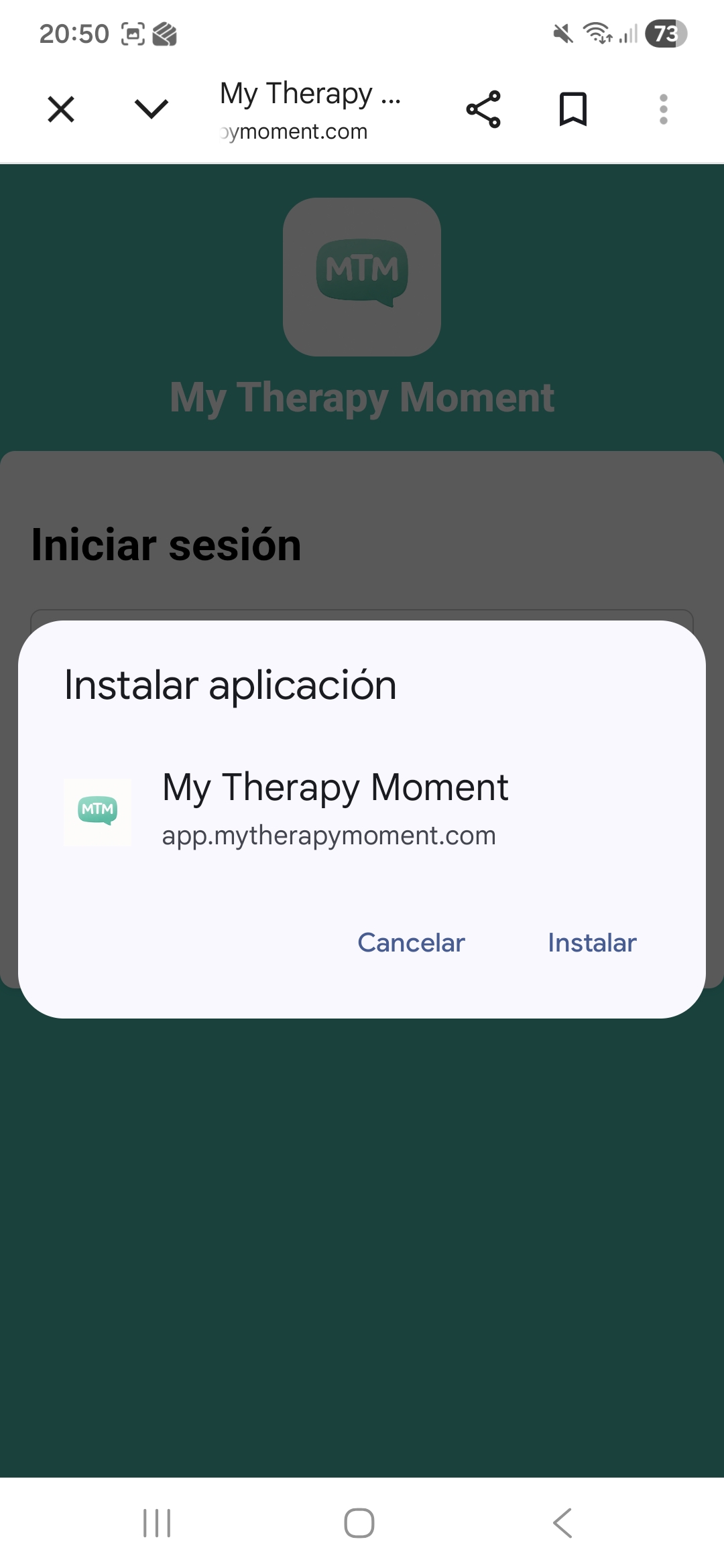
Podés usar MTM desde el navegador o instalarlo como acceso directo en tu celular para abrirlo más fácilmente.

  • Ingresá al link de MTM desde tu celular.
  • Tocá los tres puntos del navegador.
  • Seleccioná “Instalar aplicación”.
  • Se creará un acceso directo en tu pantalla de inicio.
Tip: instalarlo facilita el acceso y hace que lo uses como si fuera una app.
Pantalla de acceso e instalación de MTM
Paso 2

Registro

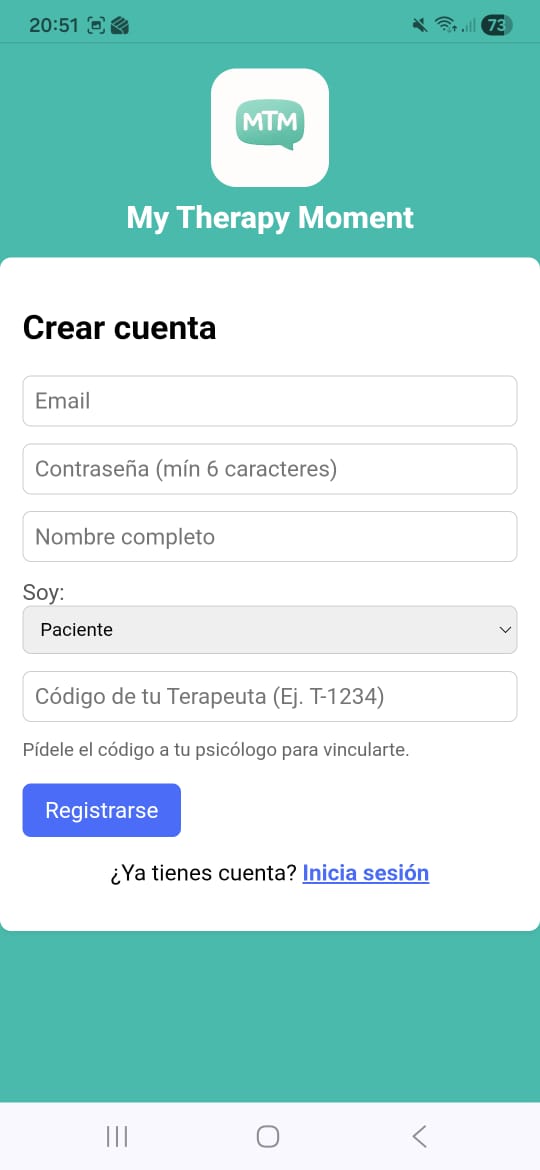
Si es tu primera vez, necesitás crear una cuenta para comenzar.

  • Completá tu email.
  • Elegí una contraseña.
  • Ingresá tu nombre completo.
  • Seleccioná el rol Paciente.
  • Ingresá el código de vinculación que te dio tu terapeuta.
Importante: ese código conecta tu cuenta con la de tu terapeuta.
Pantalla de registro en MTM
Paso 3

Inicio de sesión

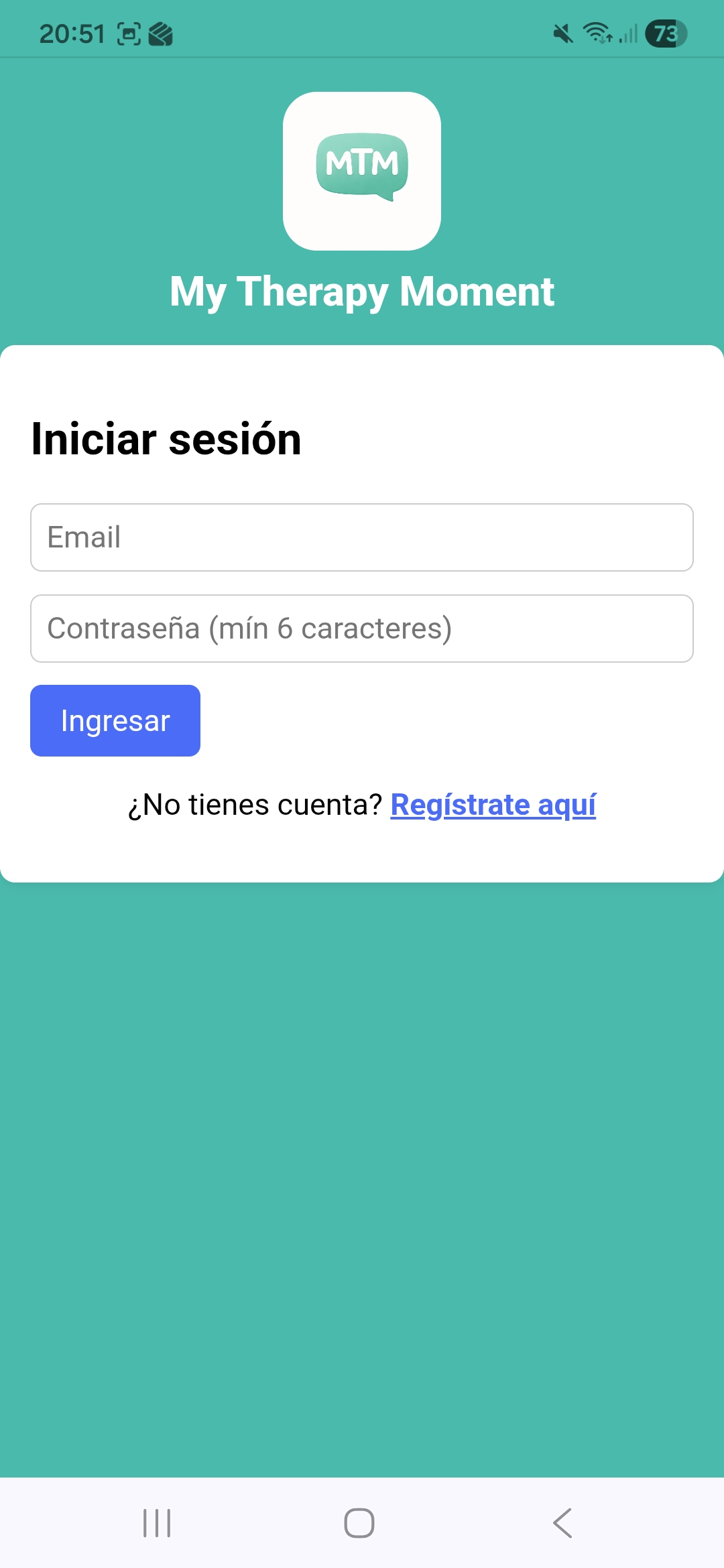
Luego del registro, en los próximos ingresos solo necesitás iniciar sesión.

  • Ingresá tu email.
  • Escribí tu contraseña.
  • Presioná el botón de ingreso.
Pantalla de inicio de sesión en MTM
Paso 4

Pantalla de contactos

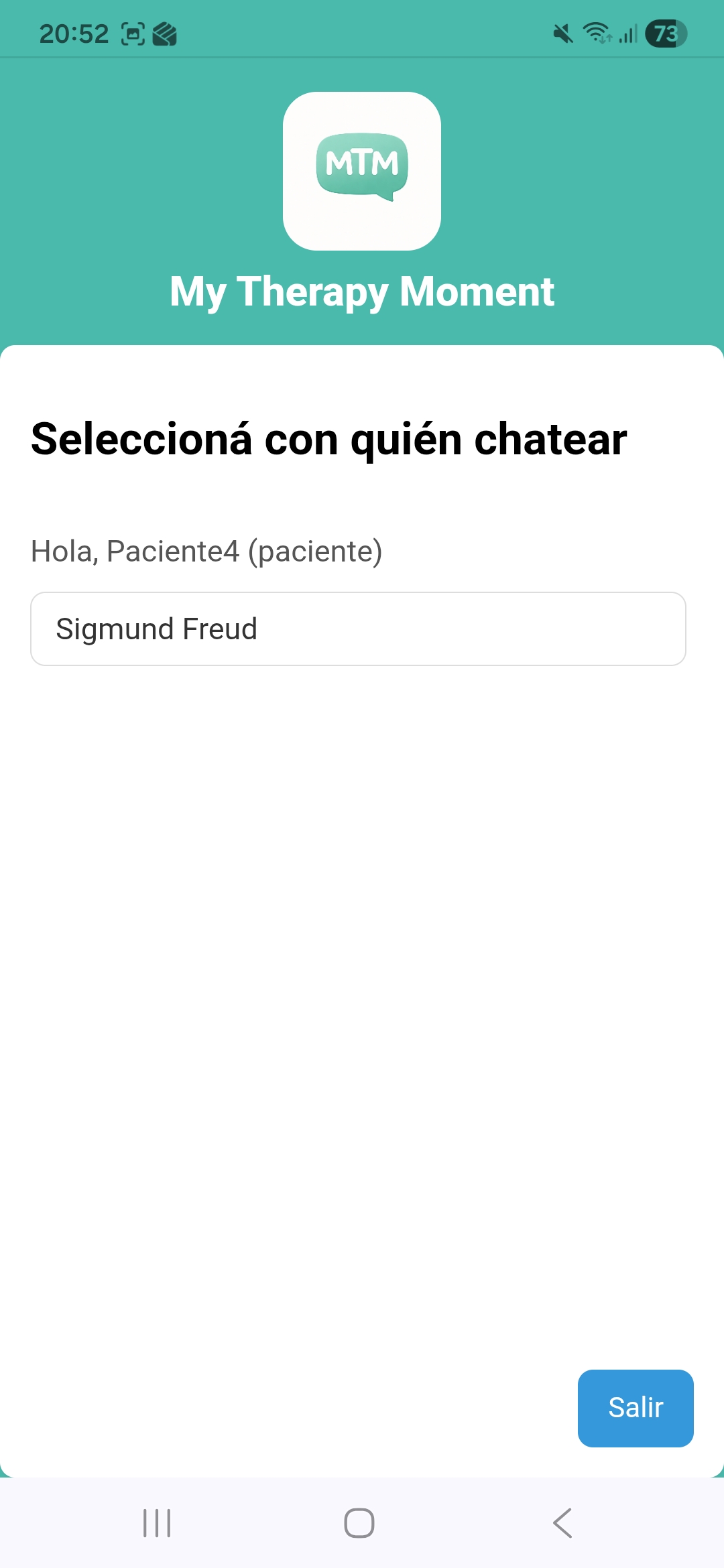
Una vez dentro, vas a ver el nombre de tu terapeuta en la lista de contactos.

  • Tocá el nombre de tu terapeuta para abrir el chat.
  • En esta pantalla también vas a ver el botón Salir.
  • Ese botón sirve para cerrar sesión desde allí.
También podés cerrar sesión desde el menú dentro del chat.
Pantalla de contactos en MTM
Paso 5

Chat y pautas

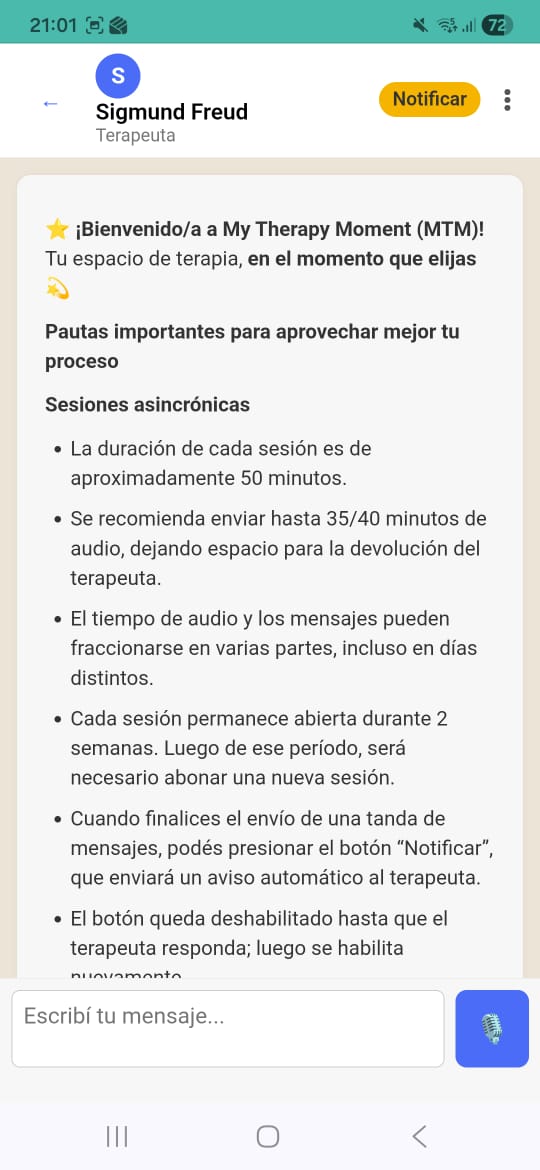
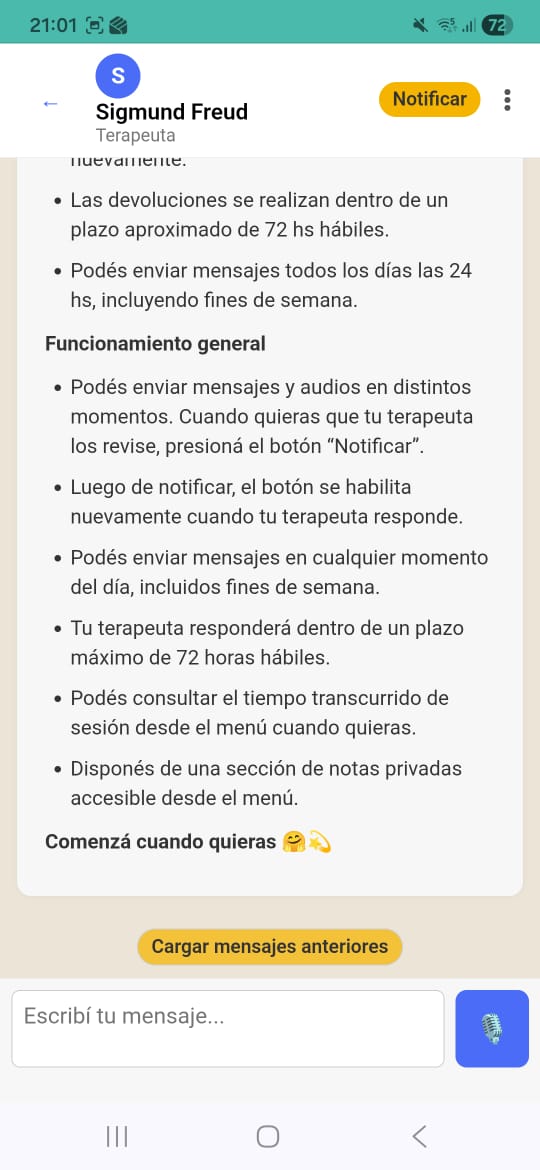
Al entrar al chat, vas a ver una sección inicial con pautas de uso.

  • Explican cómo trabajar mejor con tu terapeuta.
  • Pueden variar según la modalidad acordada.
  • Pueden referirse a sesiones asincrónicas o acompañamiento entre sesiones.
Recomendación: leelas antes de comenzar para entender el funcionamiento acordado.
Chat de MTM con pautas al inicio
Paso 6

Botón Notificar

En la parte superior del chat vas a ver el botón Notificar.

  • Podés enviar todos los mensajes y audios que necesites.
  • Cuando terminás de expresar lo que querías compartir, presionás Notificar.
  • Eso envía un aviso por email a tu terapeuta para que revise tus mensajes.
Importante: los mensajes se envían al chat en el momento, pero la notificación al terapeuta se dispara cuando presionás este botón.
Botón notificar dentro del chat de MTM
Paso 7

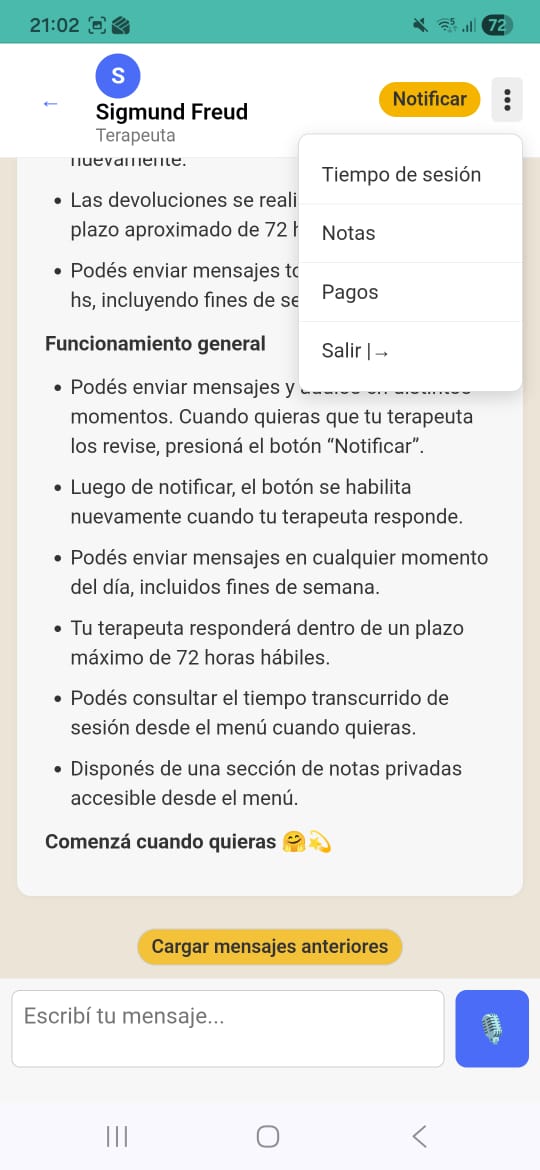
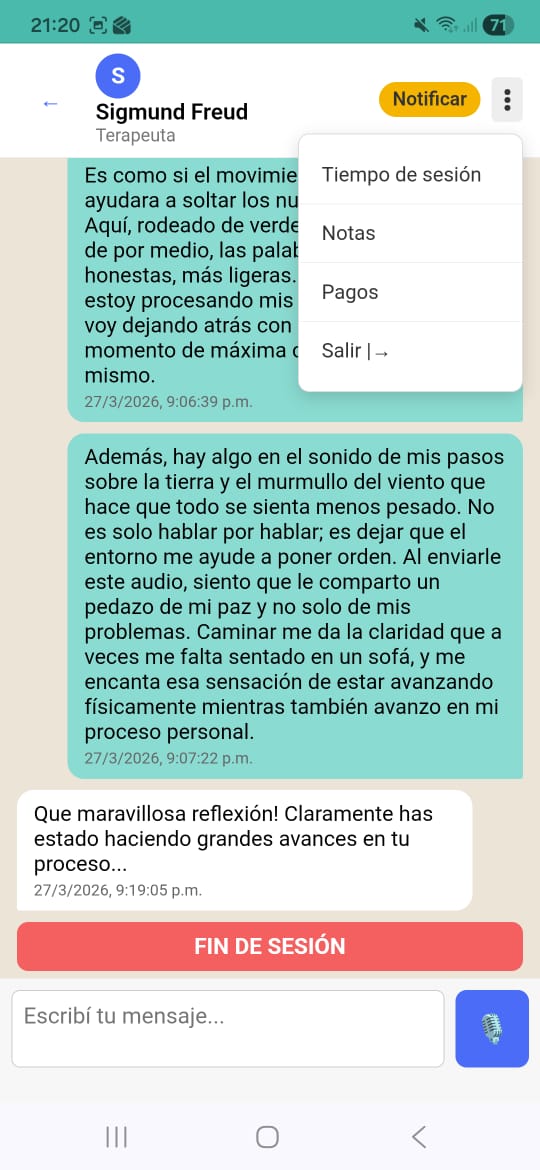
Menú de opciones

En los tres puntos de la parte superior derecha vas a encontrar distintas herramientas del chat.

  • Tiempo de sesión
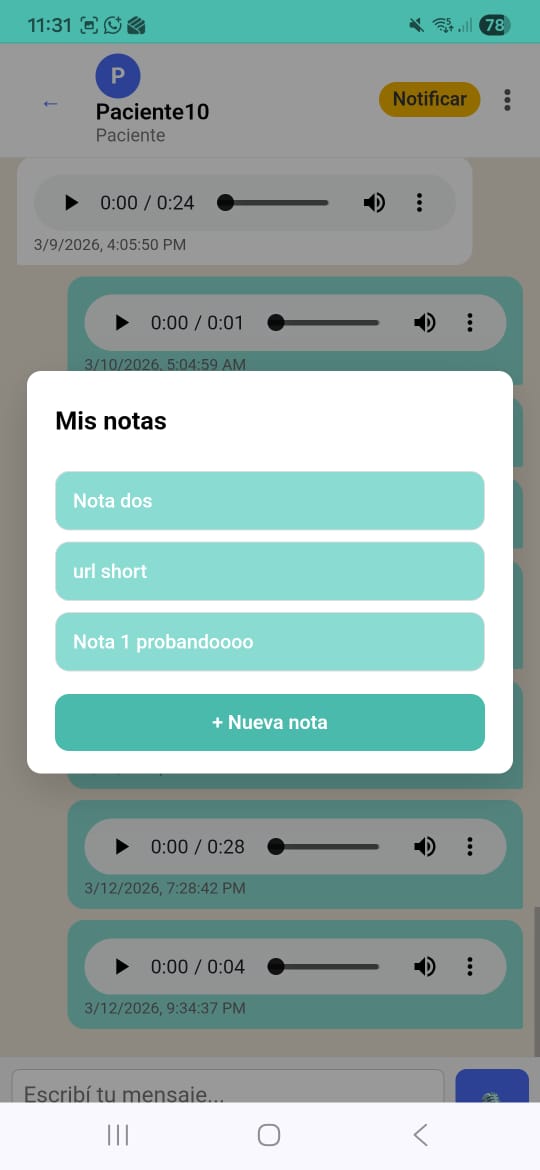
  • Notas
  • Pagos
  • Salir
Menú de opciones dentro del chat de MTM
Paso 8

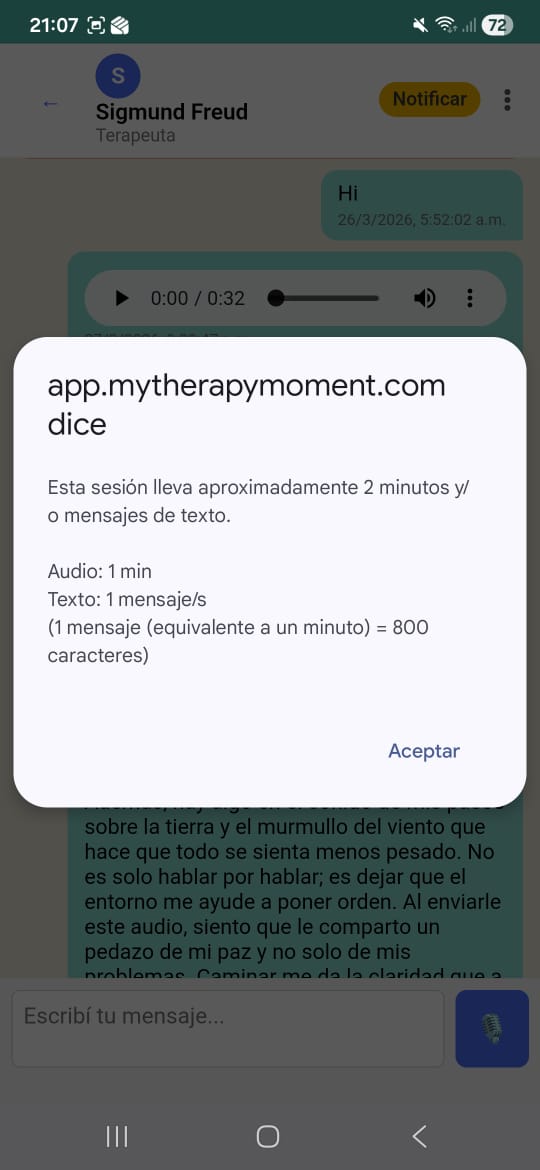
Tiempo de sesión

Esta opción te permite ver cuánto tiempo lleva la sesión actual.

  • Incluye el total de audios y textos.
  • Se suman tanto tus mensajes como las devoluciones del terapeuta.
  • El sistema transforma los textos en una referencia de tiempo.
Referencia: 800 caracteres ≈ 1 minuto.
Opción tiempo de sesión en MTM
Paso 9

Notas privadas

La sección Notas es un espacio privado para vos.

  • Tu terapeuta no puede ver estas notas.
  • Podés registrar ideas, emociones, sueños o reflexiones.
  • Se guardan automáticamente mientras escribís.
  • Podés crear tantas notas como quieras.
Sección de notas en MTM
Paso 10

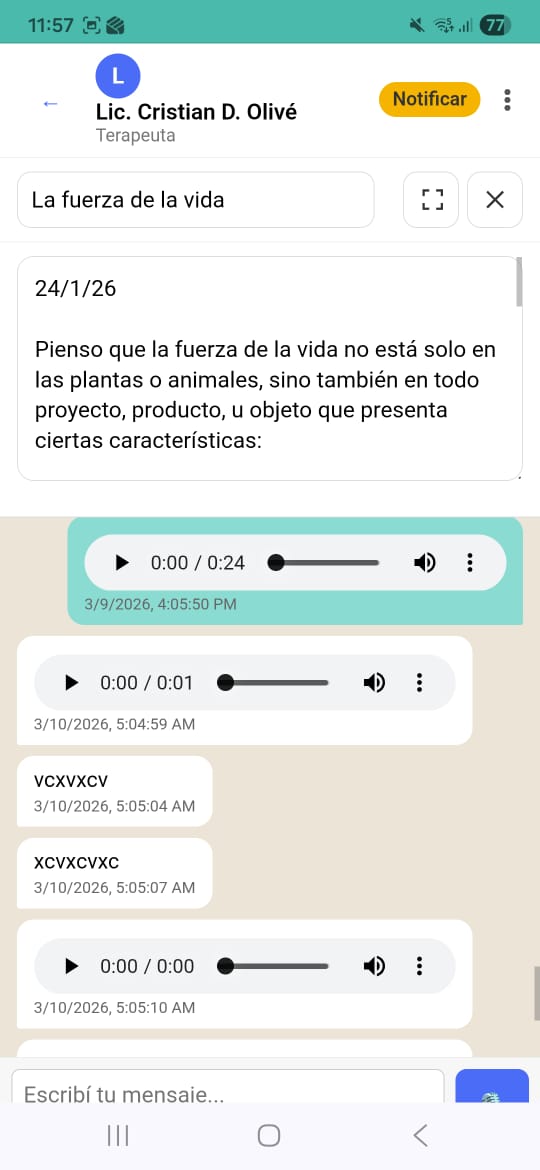
Notas en forma contraída

Las notas pueden verse en un panel reducido para que puedas seguir usando el chat al mismo tiempo.

  • Esto te permite consultar tus apuntes mientras escuchás audios.
  • También podés tomar notas mientras recibís una devolución.
Notas contraídas en MTM
Paso 11

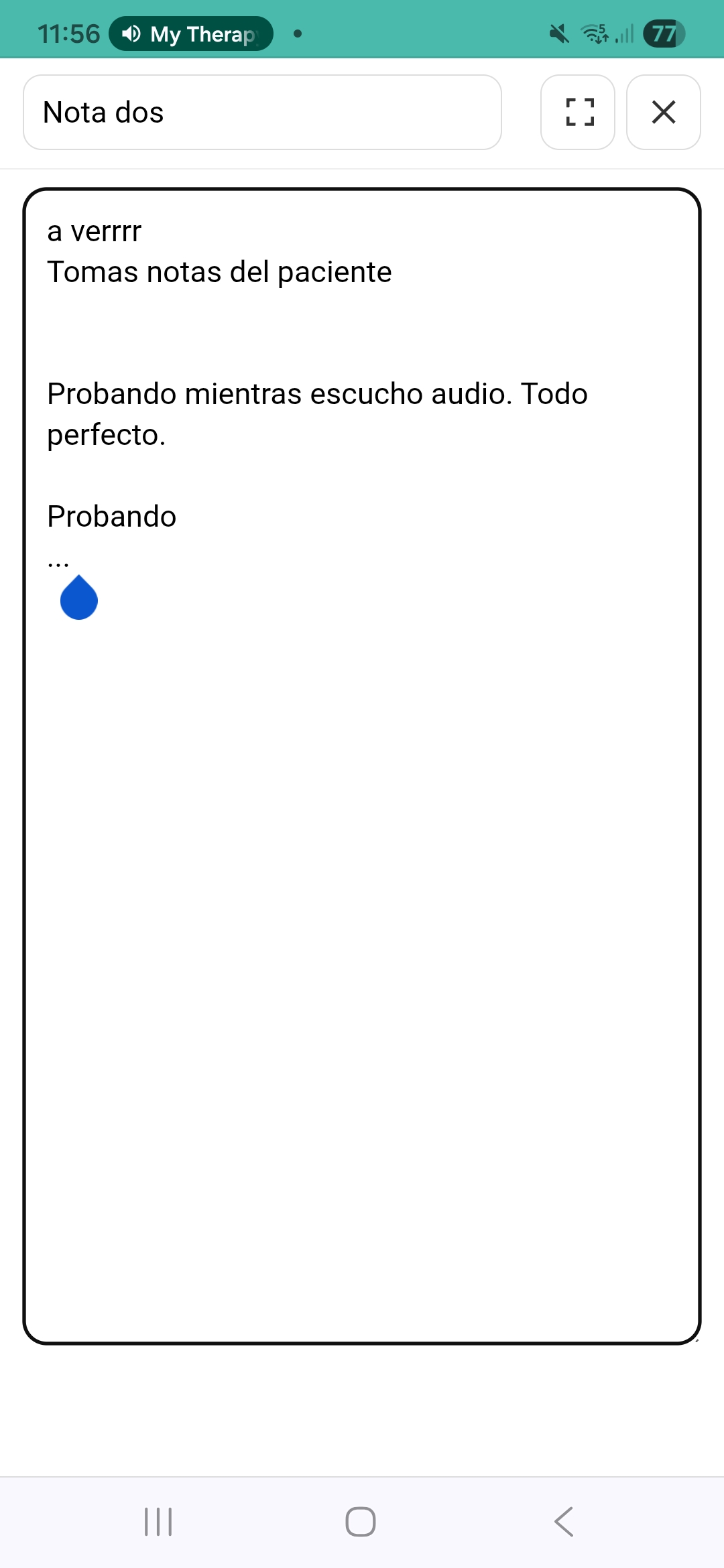
Notas en forma expandida

También podés abrir las notas en pantalla más amplia para escribir con mayor comodidad.

  • Ideal para desarrollar ideas con más espacio.
  • Podés seguir escuchando audios mientras escribís.
  • También podés revisar lo escrito antes de grabar una respuesta.
Notas expandidas en MTM
Paso 12

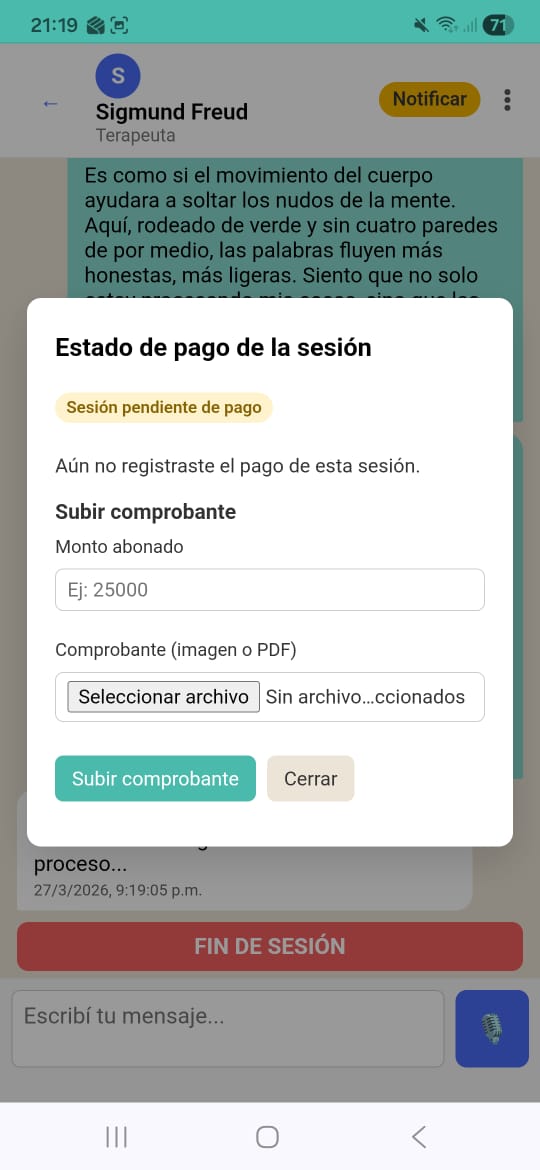
Sección pagos

En esta parte podés adjuntar el comprobante de pago de tu sesión.

  • Permite que el terapeuta lo vea y lo valide desde su panel.
  • No subirlo de inmediato no bloquea la sesión.
  • Igualmente, se recomienda hacerlo al comenzar para que todo quede en orden.
Subir el comprobante ayuda a que la sesión siga su curso con mayor claridad para ambas partes.
Sección de pagos en MTM
Paso 13

Salir

La opción Salir sirve para cerrar sesión en tu cuenta.

  • Es útil si compartís el dispositivo con otra persona.
  • Si querés mantener la sesión iniciada, simplemente cerrá la app o salí con la flecha atrás.
Opción salir en MTM
Paso 14

Fin de sesión

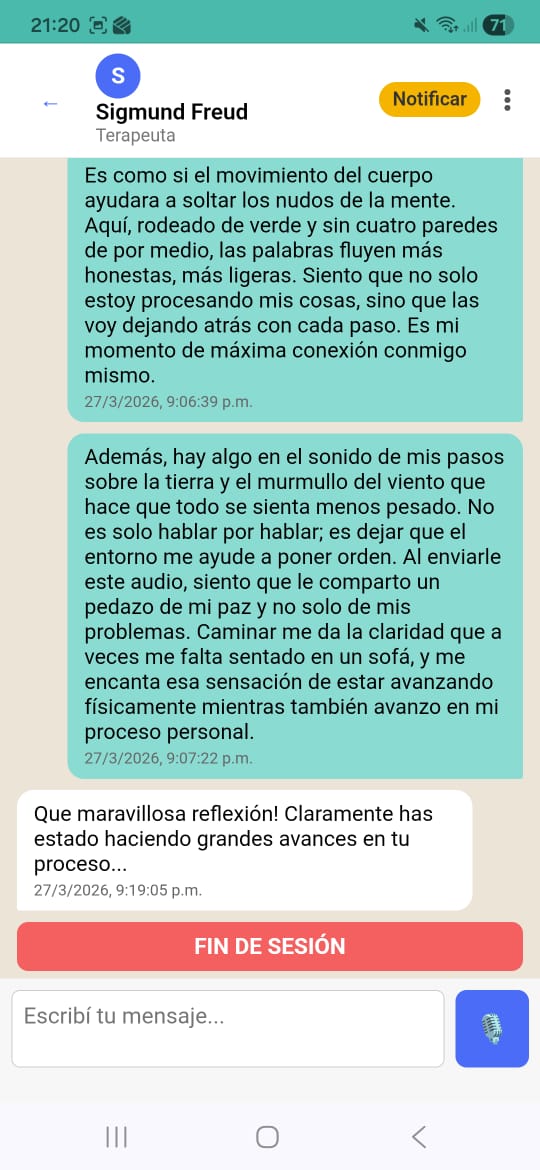
Cuando el terapeuta da por finalizada la sesión, aparece un banner que indica el cierre.

  • Ese banner dice Fin de sesión.
  • Marca el final de la sesión actual.
  • Los nuevos mensajes o audios pasarán a formar parte de una nueva sesión.
Podés volver a leer o escuchar sesiones anteriores las veces que quieras.
Banner de fin de sesión en MTM